#PR この記事にはアフィリエイトリンクを含みます。
ノートPCのUSBが足りないから、オーディオインターフェースをUSBハブにつないだ。そうしたらヘッドホンにノイズが乗った。挿し直すならドックか、PC本体か、それとも別のハブか。
自分の机でも、音楽機材を机裏のバスパワーのハブにつないだらノイズが出た。その実例と、メーカーのサポート情報で確かめたことから、挿す場所の選び方と、ノイズが出たときに疑う順番を書く。
結論を先に:いちばん確実なのはPC本体のUSBポートへの直挿し。口が足りないなら、ACアダプターで動くインターフェースはドックに直挿し、ハブを通すならセルフパワーのハブにする。ノイズが出たら、まずPC本体に挿し替えて、ハブ・ドック側の問題か、それ以外かを分ける。
オーディオインターフェースを挿す場所は3つ:PC本体・ドック・USBハブ
ノートPCの机で選べる挿し先は、だいたいこの3つになる。違いは「PCとの間に何段はさむか」と「電気をどこからもらうか」。
① PC本体に直挿し(間に何もはさまない)
② ドックに直挿し(ドックを1段はさむ)
③ USBハブ経由(ドックやPCの先に、さらにハブをはさむ)
下に行くほど、ほかの機器と線を分け合う段が増える。
| 挿す場所 | 良い点 | 気になる点 | 向く人 |
|---|---|---|---|
| PC本体 | 間に何もはさまない。メーカーが基本とする挿し方 | ノートPCは口が少ない。閉じて立てていると抜き差ししにくい | ノイズや音切れを本気で減らしたい |
| ドック | PCを閉じたまま、ケーブル1本で机の機材をまとめられる | ドックの中でほかの機器と線を分け合う | ACアダプターで動くインターフェースを、閉じたノートPCで使う |
| USBハブ | 口を増やせる。机の裏に貼れば機材の近くまで延ばせる | バスパワーのハブは、PCの1ポート分の電気を分け合う | MIDI機器など、ほかの音楽機材をまとめたい |
Focusriteはサポート記事で、インターフェースはできるだけPCに直接つなぎ、ハブが要るなら電源付き(セルフパワー)のハブを使うよう案内している。電源方式の違いそのものはセルフパワーとバスパワーの違いの記事で詳しく書いた。ここでは「どこに挿すか」だけに絞る。
ACアダプター付きのエレコム4ポート(2,973円)をAmazonで見る
自分の机:オーディオインターフェースはドックに直挿し
自分のオーディオインターフェースはMOTU UltraLite mk4。PCは15インチのMacBook Airで、閉じて縦置きのスタンドに立て、ドッキングステーションにつないでいる。UltraLite mk4はハブを通さず、このドックに直接挿している。電源は付属のACアダプターから取っていて、USBの電気には頼っていない。
インターフェースだけはハブに回さず、ドックに残している。
ただ、ドックもPCとの間に1段はさむ挿し方には変わりない。自分の机では、セルフパワーのハブでもグランドノイズのような音は出た。だから、音を扱う機材はPC本体(またはドック)に直挿しがいちばんいい。ただ、いちばんノイズが減ったのは、アースをしっかり取ったこと。自分の机では、サンワの2P→3P変換アダプタ(アース線付き)を使い、ノイズの出ている機材(自分の場合はロードボックス)の筐体からも電線を引いて、わざわざエアコン用コンセントのアース端子につないでいる(自己流)。いちばん変わったのはロードボックスで、ノイズは段違いに減った。
オーディオインターフェースをPC本体ではなくドックに挿しているのは、MacBookをクラムシェル(閉じたまま)で使っていて、本体のUSB端子を使い切っているため。
MOTUの発表では、UltraLite mk4はUSB 2.0接続(USB 3.0のポートでも使える)。
USBハブに音楽機材をつないだら、ノイズが出た
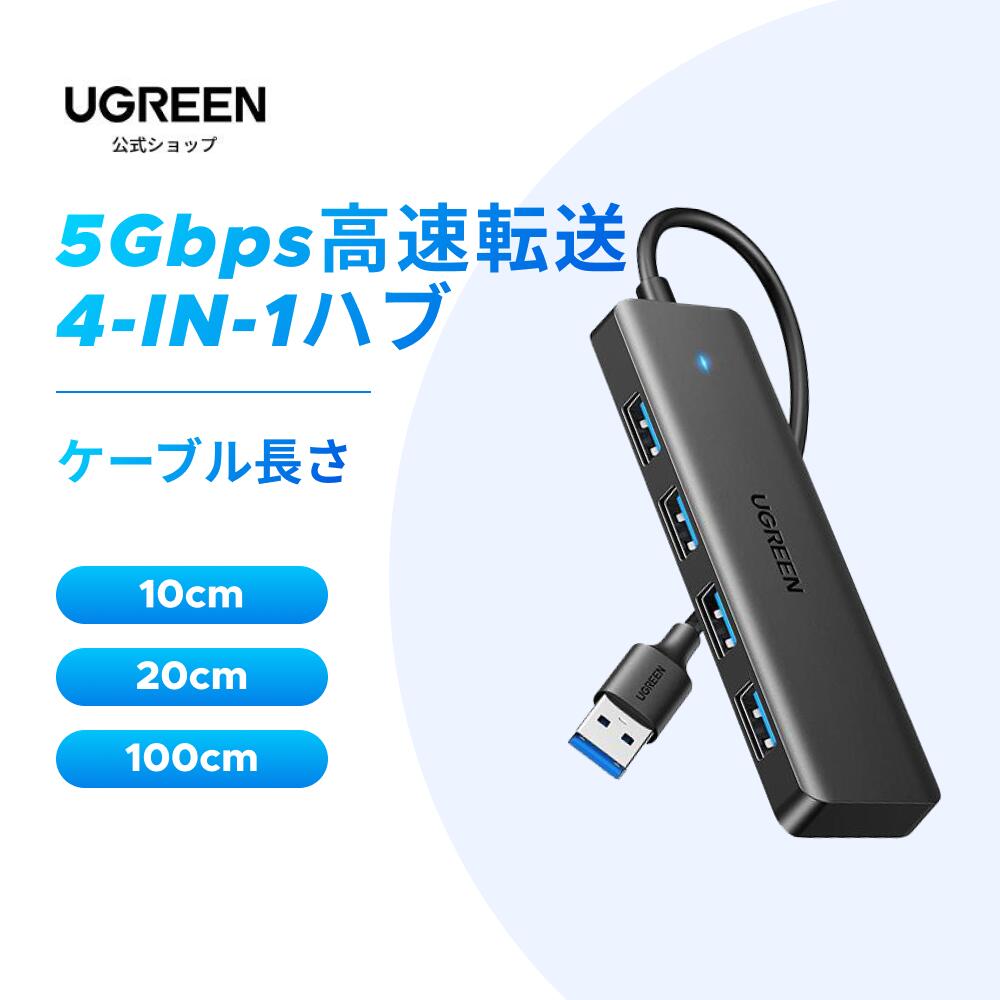
机の手前の裏には、UGREENのバスパワーの4ポートハブを貼っていて、延長ケーブルで約2m先の音楽機材までつないでいる。この机裏のハブに音楽機材をつなぐと、ノイズが出た。前から使っていた別のハブでも同じだった。どちらもバスパワーのハブだった。
音楽機材 → バスパワーのハブ(今のUGREEN/前から使っていた別のハブ)
オーディオインターフェースはハブに回さず、ドックに直挿し・電源はACアダプター
ハブを替えても同じだったので、「このハブが不良品」というより、バスパワーのハブにつなぐこと自体を疑ったほうが早い。音楽機材をハブにつなぐなら、ACアダプターで電気をもらうセルフパワーのハブにする。それでも気になるなら、ハブを通さずPC本体に挿す。
机の裏にハブを付けるときの注意はUSBハブを机の裏に固定する前に確認したいことにまとめた。

ノイズが出たときに切り分ける順番
買い替える前に、挿す場所を順に変えて原因を絞る。いちばん効くのは、最初にPC本体へ挿し替えること。
- インターフェースをPC本体のUSBポートに挿し替える。ハブもドックも外し、ほかは変えずに同じ音を鳴らす
- 消えたら、原因はハブかドック側。ドックに戻して出なければハブ、ドックでも出ればドック側。ハブを使うならセルフパワーに替える
- PC本体でも消えないなら、PCの別のポートも試す。Focusriteは、ポートごとに挙動が違うことがあるとして、全部のポートを試すよう案内している
- 「ブーン」という低いハムなら、電源とアースを疑う。Focusriteによると、複数の機器をつなぐとアースの経路が増えてハムが出ることがある。機器を1台ずつ外して、どれで止まるかを見る
- 延長ケーブルを使っているなら、外すか別の物に替える。短い付属ケーブルで直結して比べる
| PC本体に挿し替えたら | 疑う場所 | 次にやること |
|---|---|---|
| ノイズが消えた | ハブ・ドック | ハブをやめるか、セルフパワーのハブにする |
| 変わらない・低い「ブーン」 | 電源・アース | 機器を1台ずつ外す/電源の取り方を見直す |
| ポートによって違う | PCのポート | 調子のよいポートをインターフェース専用にする |
電源タップ側のノイズ対策が効くのかどうかは、電源タップのノイズフィルターは効果ある?で調べた。タップやフィルターを買い足す前に、この順番で場所を絞ったほうが無駄な買い物が減る。
あとから給電できるUGREEN 4ポート(1,601円)をAmazonで見る
状況別:オーディオインターフェースはここに挿す
| 今の状況 | 挿す場所 |
|---|---|
| PC本体に空きポートがある | PC本体に直挿し |
| ノートPCを閉じてドックで使っている/インターフェースはACアダプターで動く | ドックに直挿し(自分の机はこれ) |
| インターフェースがPCから電気をもらう機種(バスパワー) | PC本体が基本。ハブならセルフパワー |
| MIDIキーボードなど、ほかの音楽機材も増やしたい | インターフェースは本体かドック、ほかの機材をセルフパワーのハブへ |
| ハブに挿したらノイズが出た | まずPC本体に挿し替えて切り分け(上の順番) |
持っている機種がバスパワーかACアダプターかは、取扱説明書の電源の項で確かめられる。これからインターフェースを選ぶ人は、オーディオインターフェースは必要?PCのイヤホン端子との違いから読むと順番がつかみやすい。
| ハブを足すなら | 価格(2026年10月20日 Amazon) | レビュー | 電源 |
|---|---|---|---|
| UGREEN USB3.0 4ポート 給電用USB-Cポート付き | 1,601円 | 1,780件 ★4.2 | USB-Cから給電(充電器は別に用意) |
| エレコム USB3.0 4ポート ACアダプタ付 | 2,973円 | 1,073件 ★4.0 | ACアダプター付属・ケーブル1m |
よくある質問
Q. ドックとUSBハブは、何が違う?
A. どちらもPCとの間にはさむ中継機。ドックは画面出力や充電もまとめて1本にする物、USBハブはUSBの口を増やす物。オーディオインターフェースから見ると、どちらも「直挿しではない」点は同じ。
Q. セルフパワーのハブなら、インターフェースをハブに挿しても大丈夫?
A. 電気が足りなくなる心配は減る。ただ、FocusriteはClarett USBシリーズでUSB-Cハブの使用を勧めていないなど、ハブ経由で不具合が出る例を挙げるメーカーもある。まず本体かドックに挿し、ハブにはほかの機材を回すほうが無難。
Q. 延長ケーブルを使っても大丈夫?
A. 自分の机では、ハブの短いケーブルを延長して約2m先の機材まで届かせている。ノイズが出たときは、延長をやめて付属のケーブルで直結して比べると、ケーブルが原因かどうかが分かる。
まとめ
オーディオインターフェースや音楽機材を、バスパワーのハブにつなぐ
本体に直挿し/口がなければドックに直挿し/ハブならセルフパワー
結論を先に(再掲):オーディオインターフェースは、PC本体への直挿しがいちばん確実。閉じたノートPCで使うなら、ACアダプターで動く機種はドックに直挿し。ハブを通すならセルフパワーにする。自分の机では、音楽機材をバスパワーのハブにつなぐとノイズが出て、別のハブでも同じだった。ノイズが出たら、まずPC本体に挿し替えて場所を絞る。ハブを足すなら、2,000円以下は給電ポート付きのUGREEN(1,601円)、アダプター付きならエレコム(2,973円)。価格は2026年10月20日 Amazon。
あわせて読みたい
- オーディオインターフェースをつなぐUSBハブは、セルフパワーとバスパワーどっち?
- オーディオインターフェースは必要?PCのイヤホン端子との違いと、いらない人
- 電源タップのノイズフィルターは効果ある?
- USBハブを机の裏に固定する前に確認したいこと
- MacBook Airを閉じて立てる縦型スタンドのレビュー
#PR 価格・在庫・送料は時期によって変わるため、購入前に商品ページで確認してください。