#PR この記事にはアフィリエイトリンクを含みます。
MacBookのTime Machineが、いつの間にか止まっていた。気づいたのは11月7日で、最後に成功していたのは10月12日。約4週間、バックアップが無いまま作業していたことになる。
自分の机では、Mac mini(M1)を家のNAS代わりにして、そこにつないだ2TBのHDDをTime Machineの保存先にしていた(構成はMac miniをNAS化している机の記事に書いた)。今回、原因はMacBookでもネットワークでもなく、Mac miniにつないでいたTime Machine用HDDそのものの故障だった。調べた順番と、その日のうちにバックアップを再開させた方法をまとめる。
結論
NASやMac miniの共有フォルダへのTime Machineが「つながらない」ときは、MacBook側の設定をいじる前に、保存先のHDDがサーバー側(Mac mini)で認識されているかを先に見る。自分の場合、電源ランプも回転音もあるのに、USB機器として一度も認識されなかった。HDDは2013年ごろの機種で、寿命と判断した。
症状:エラーは「つながらない」だけで、HDDの故障とは言ってくれない
MacBook側に出るのは「接続できない」系のエラーだけ。原因がHDDの故障だとは表示されない。
MacBookのターミナルで、最後のバックアップを確かめるコマンドを打つと、次のエラーが返ってきた。
$ tmutil latestbackup
Failed to mount destination (Code=19)
Time Machineのログには NAConnectToServerSync failed with error: 2 が並んでいた。どちらも「保存先に接続できない」という意味で、ここだけ見るとWi-FiやSMBの設定を疑いたくなる。実際は、Mac miniの共有フォルダの実体(HDDのボリューム)がMac mini上に存在していなかった。
調べた順番:MacBook → Mac mini → HDD
- 最後に成功した日を見る
Time Machineの設定画面かtmutil latestbackup。自分は10月12日で止まっていた。 - エラーの中身を見る
「Failed to mount destination」なら、保存先にたどり着けていない。 - サーバー側(Mac mini)で、共有している場所があるか見る
Mac miniでdiskutil listを打つと、Time Machine用の2TBが一覧に無かった。 - HDD単体で認識されるか見る
Mac mini・MacBookのどちらに直接つないでも、ケーブルを替えても、USB機器として出てこない。
4番目で決まりだった。電源ランプは点き、回転音もする。それでもMacからは一度も見えない。中のUSB変換基板かディスクのどちらかが壊れていると考えている(分解しての取り出しはしていない)。壊れたのはバッファロー HD-LB2.0TU3で、2013年ごろの機種だ。
| 確かめたこと | 結果 | 分かったこと |
|---|---|---|
| MacBookの最後のバックアップ | 10月12日 | 約4週間止まっていた |
| tmutilのエラー | Failed to mount destination (Code=19) | 保存先に接続できない |
| Mac miniのディスク一覧 | 2TBが無い | 共有の実体が消えている |
| HDDを直接つなぐ(2台のMac・別ケーブル) | 認識されない/ランプと回転音はある | HDDの故障 |
その日のうちにやった仮復旧:4TBの空きに上限付きで場所を作る
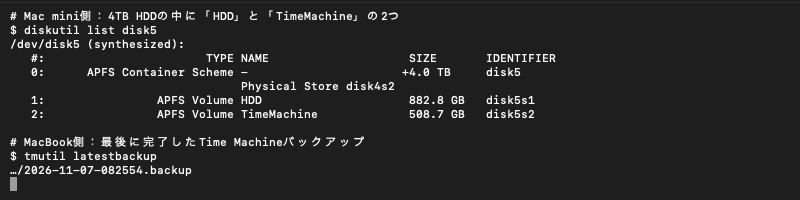
Mac miniには、データ置き場の4TB HDD(玄人志向 GW3.5AM-SU3G2P+HDD)もつないでいる。新しいHDDが届くまで待つと、またバックアップの無い日が続く。そこで、4TBの空きにTime Machine専用の場所を足した。
$ diskutil apfs addVolume disk5 APFS "TimeMachine " -quota 1500g4TBのデータ置き場はそのまま。上限を付けたので、バックアップがデータ置き場の空きを食いつぶさない。
- 名前を前と同じにした。共有の設定が前の名前のまま残っているので、同じ名前のボリュームを作れば共有を作り直さずに済む。前の名前は末尾にスペースが入っていたので、それも合わせた。
- 上限(クォータ)を1.5TBにした。Time Machineは空きがあるだけ使うので、上限を付けないとデータ側の容量を食いつぶす。4TBの半分強をデータ用に残した。
- 既存のデータ用ボリュームには触っていない。追加の前後で使用量が変わっていないことを確かめた。
このあとMacBookから tmutil startbackup で手動バックアップを始め、11月7日に最初のバックアップが完了した。
2TB HDD=Time Machine専用
4TB HDD=データ置き場
4TB HDDの中を2つに分けて使う
Time Machine(上限1.5TB)+データ
- この形は「1台のHDDにデータとバックアップが同居」している。4TBが壊れると両方まとめて失う。あくまで新しいHDDが届くまでのつなぎだ。
次の構成:CMR明記の4TBを足して、2か所に交互にバックアップ
代わりのHDDは、バッファロー HD-SGDA4U3-B(4TB)を買うことにした。選んだ理由は3つ。
- 中のドライブがSeagate製で、メーカーの公式ページに記録方式「CMR」が明記されている(Time Machineのように書き換えの多い使い方では、CMRのほうが向くとされる)
- 2024年10月発売で、壊れた2TBよりずっと新しい
- Amazonで24,399円、レビュー186件で★4.3(2026年11月11日確認)
届いたら、新しい4TBとMac miniの既存4TBの2か所を、Time Machineに交互のバックアップ先として登録する予定だ。片方が壊れても、もう片方にバックアップが残る。あわせて、バックアップが3日止まったら通知が来る仕組みも入れる。もう一度バックアップが飛ぶのは避けたいからだ。

買うことにしたHD-SGDA4U3-B(4TB・CMR)をAmazonで見る
| Time Machineの保存先 | 良い点 | 気になる点 |
|---|---|---|
| MacBookに外付けHDDを直接つなぐ | 一番かんたん・速い | つなぎ忘れるとバックアップされない |
| Mac miniの共有フォルダ(自分の机) | 家にいればWi-Fiで自動。手持ちのMacとHDDで済む | HDDの故障に気づきにくい。今回これで4週間止まった |
| 専用NAS(RAID 1) | HDDが1台壊れても残る。状態をアプリで通知してくれる | 本体とHDD2台で出費が大きい |
Macが手元に無い人や、HDDの故障通知まで任せたい人は、専用NASのほうが楽だ。UGREENのDH2300は公式FAQでTime Machine対応を明記している(比較はNASは必要?の記事)。
Time Machine対応を明記したUGREEN NASync DH2300を見る
よくある質問
自分の場合は下の流れ。ケーブルと2台のMacを替えても認識しなかった。
Q. 「Failed to mount destination」が出たら、HDDの故障?
A. そうとは限らない。保存先にたどり着けないという意味なので、Wi-Fi、サーバー側のスリープ、共有設定の変更でも出る。自分の場合は、サーバー(Mac mini)のディスク一覧からHDDが消えていたことで故障と分かった。
Q. 電源ランプが点いて回っているのに認識しないのは?
A. 自分のHDDはこの状態で、ケーブルとMacを替えても直らなかった。外付けHDDはケースの中にUSB変換の基板があり、そこが壊れても同じ症状になる。中のディスクが無事なら取り出して読める可能性はあるが、自分は試していない。
Q. Time Machineが止まったことに、早く気づくには?
A. メニューバーのTime Machineアイコンで「最新のバックアップ」の日付をときどき見る。自動で通知する仕組みは、新しいHDDと一緒に入れる予定。
まとめ
保存先は2013年ごろの2TB HDDの1か所だけ。壊れて、約4週間バックアップが止まっていた。
既存の4TBとHD-SGDA4U3-B(4TB)の2か所に交互にバックアップ。3日止まったら通知が来るようにする。
結論(再掲):Mac miniやNASへのTime Machineが「接続できない」ときは、MacBookより先に、保存先のHDDがサーバー側で認識されているかを見る。自分は2013年ごろの機種の2TBが壊れていて、4週間バックアップが止まっていた。仮復旧は「4TBの空きに上限付きの同名ボリューム」、本復旧は「CMR明記のHD-SGDA4U3-Bを足して2か所に交互バックアップ」にした。
あわせて読みたい
#PR 価格・在庫は時期によって変わるため、購入前に商品ページで確認してください。価格・レビュー数は2026年11月11日にAmazonで確認。